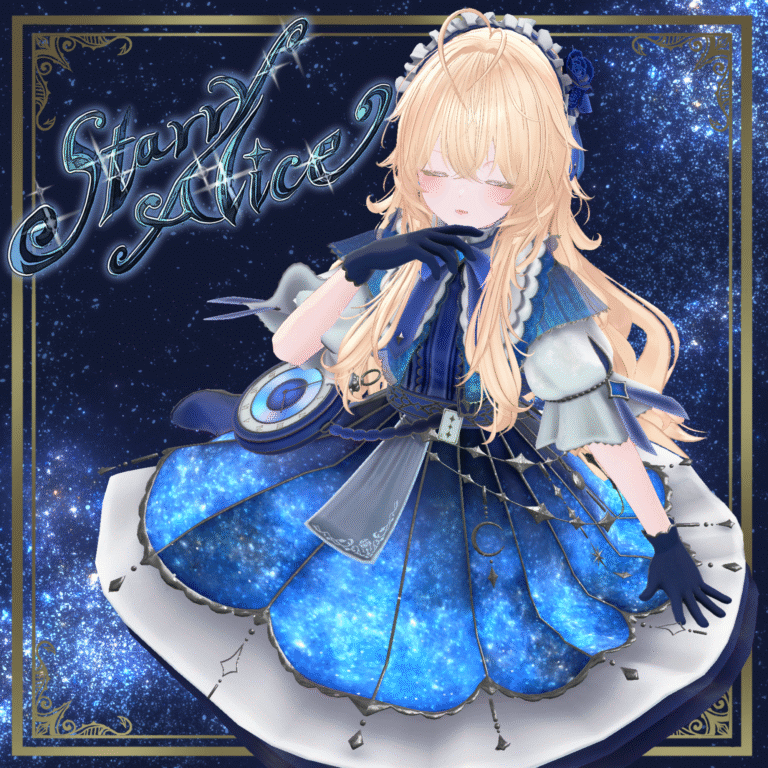
手順
Unity及びVCCの導入が完了している前提で進めていきます。
①必須ツールを追加
プロジェクト内にlilToonとModular Avatarを追加してください。
(古いバージョンでは正確に動作しないことがあります)
②アバターと本製品をプロジェクトに追加
プロジェクト内に任意のアバターの最新版データをインポートしてください。
(古いデータを使用すると一部アバターでスカートの挙動に不具合が起こります)
本製品をマテリアルデータ→衣装データの順にインポートしてください。
③アバターをシーンに追加
アバターの着せ替えPrefabをHierarchyにドラッグ&ドロップしてください。
下着メッシュについて、ブラは貫通の可能性があるため非表示(EditorOnly)推奨です。
パニエを非表示にする機能が搭載されているため、ショーツは着用推奨です。
(上下下着が同じオブジェクトの場合は、シェイプキーで上のみシュリンクするかメッシュ削除ツールを使用してください。)
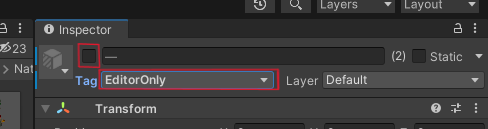
④本製品をシーンに追加
Project内の本製品のプレハブをアバタールート(アバター最上部)にドラッグ&ドロップします。
(写真は別製品の一例です)
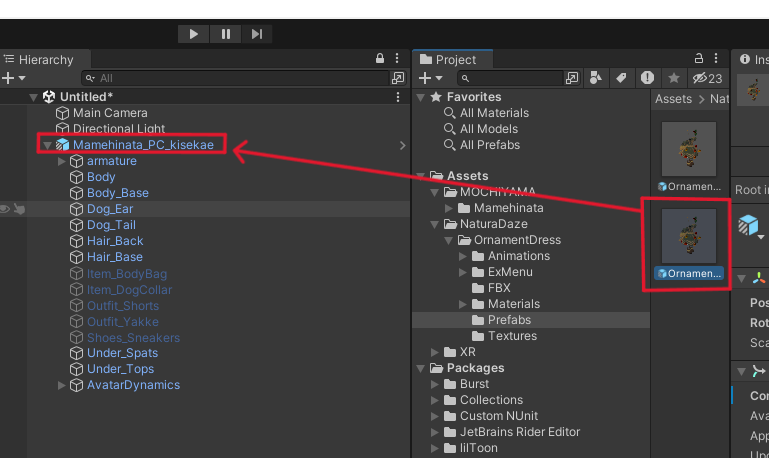
⑤衣装ルート名の確認(重要)
Hierarchyに入れた衣装のルートの名前が【StarryAlice】になっていることを確認してください。
違う名前(StarryAlice(1)など)になっていると、ラジアルメニューの装飾オンオフ機能が動きません。
⑥ヘアバンドの位置調整
ヘアバンドは各アバターのデフォルト髪に合わせて作っています。
髪型を改変した際はHairband.Rootボーンの位置・角度・スケールを調整してフィットさせてください。Headボーンの中にあります。
(まめふれんず対応はまめひなたとキプフェルのみシェイプキーを用意しています。)
⑦イヤリングの位置調整
共通素体アバターや非対応アバターを使用している場合、イヤリングがずれることがあります。
先程と同じくHeadボーンの中にEarrings.Rootボーンがあるので、そこで調整をお願いします。
⑧ライト設定の調整
本製品はマテリアルが全アバター共通なので、アバターによって特定のワールドでライティング設定が衣装と合わないことがあります。
この場合、lilToonの機能でFix Lightingを実行するか、Light Limit Changerツールを導入してください。V1、V2どちらでも大丈夫です。下記URLからダウンロードできます。
⑧アップロード
改変が終わり次第、VRChat SDKにてアップロードしてください。
本製品に不具合を見つけた場合はショップかXのDMにメッセージをお願いいたします。