手順
アバターとlilToonが導入できている前提で説明します。
①テクスチャのインポート
本製品フォルダ内のPNGファイル3枚をProjectウィンドウ内のAssetsフォルダにドラッグ&ドロップします。
新しくフォルダを作ってそこに入れるなど、わかりやすい場所で大丈夫です。
②ベーステクスチャの変更
※最初にBodyオブジェクトのBlendshapesから口を開くシェイプキーを100にしておくと見やすいです。
アバター内のBodyオブジェクトを選択し、Faceマテリアルを開きます。
メインカラー2nd、もしくはメインカラー3rdのチェックを入れて有効にします。
全て使用している場合は、焼き込みなどをして枠を空けてください。
『Zev_MouthTex.png』を画像の赤枠部分にドラッグ&ドロップします。
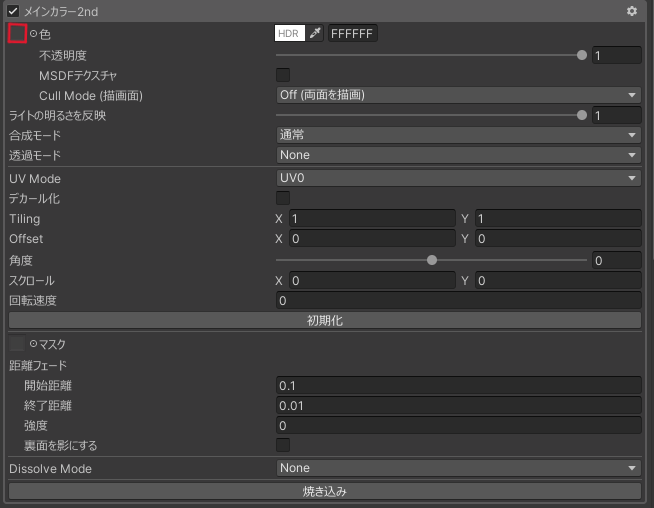
この時点でSceneでの見た目がおかしい場合は、設定が上記画像と同じになっているか確認してください。(TilingやOffsetがずれている可能性が高いです)
③発光設定
②で操作したFaceマテリアルの中にある発光設定プルダウンを開き、発光テクスチャまたは発光テクスチャ2ndにチェックを入れます。
『Zev_MouthTex_Emmision.png』を画像の赤枠部にドラッグ&ドロップします。
HierarchyにあるDirectional Lightを非表示にすると、簡易的に発光具合を確認できます。
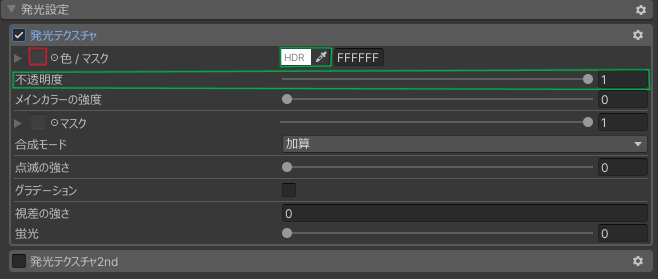
「光らない…」
→不透明度を1にしてください
→HDRを白に近づけてみてください
「光りすぎ!」
→良い感じの明るさになるまでHDRの明るさを下げてみてください
④凹凸設定
③で設定した発光設定のすぐ下にあるノーマルマップ設定を開きます。
ノーマルマップまたはノーマルマップ2ndにチェックを入れ、『Zev_MouthTex_NM.png』を画像赤枠部にドラッグ&ドロップします。

凹凸が強すぎる・弱すぎる場合はバーを操作してお好みの具合に調整してください。
(私は0.3くらいにしました)
以上で設定終了です。
不具合を見つけた場合はBOOTHかX(Twitter)のDMにご連絡いただけるとありがたいです。