手順
Unity及びVCCの導入が完了している前提で進めていきます。
①必須ツールを追加
プロジェクト内にlilToonとModular Avatarを追加してください。
(古いバージョンでは正確に動作しないことがあります)
②アバターと本製品をプロジェクトに追加
プロジェクト内に任意のアバターと本製品をインポートしてください。
③アバターをシーンに追加
アバターをHierarchyに追加します。
④本製品をシーンに追加
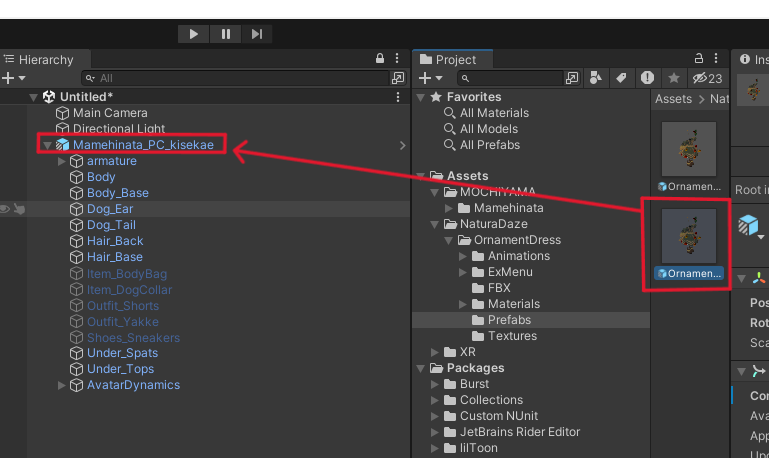
本商品の任意のプレハブをアバタールート(アバター最上部)にドラッグ&ドロップします。
既にプレハブが用意されている対応アバターの場合はこれで終了です。アップロードに進んでください。
対応アバターの共通素体の場合は⑤、非対応アバターの場合は⑥に進んでください。
(写真は別製品の一例です)
⑤スケール調整(対応アバター共通素体)
対応アバターと共通素体でもスケールが異なる場合、サイズ調整が必要になることがあります。
その場合は、アバターの販売ページ等を参考にして本アイテムのプレハブのルートのスケールを調整してください。
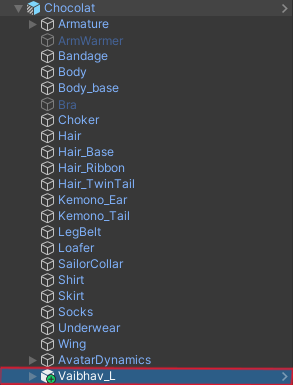
⑥フィッティング(非対応アバター)
非対応アバターの場合、各自で位置調整が必要です。
制作時にしなのがFBXの大元になっているので、『Shinano』プレハブが一番歪みなく綺麗な状態です。
しなの用プレハブの使用を推奨します。
まず、指輪の位置を合わせます。
『Ring_』から始まるオブジェクトを全て選択します。
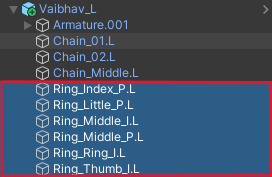
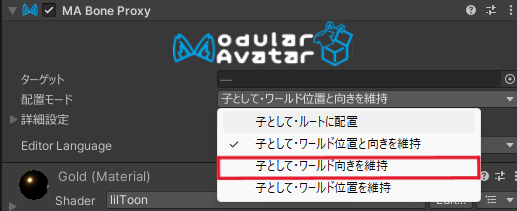
Inspector欄のMA Bone Proxyの「配置モード」を「子として・ワールド向きを維持」に変更します。
すると、指輪がそれぞれの指のルート位置に自動で移動します。
指輪の移動が確認できたら、配置モードを再び「子として・ワールド位置と向きを維持」に戻してください。
戻さないと後に思わぬ挙動になります。
ここまでできたら、それぞれの指輪のTransformを調整して細かい位置合わせをします。
(下の画像の数値は一例です。配置画像は参考にご使用ください。)

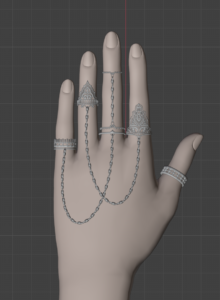
指輪の位置合わせができたら、チェーンを手動で合わせていきます。
チェーン全体を調整する時は、下の画像の赤枠で囲われたボーンを選択してください。
チェーンを部位ごとに調整したい場合は、黄枠で囲われたボーンから動かしたいものを選択してください。
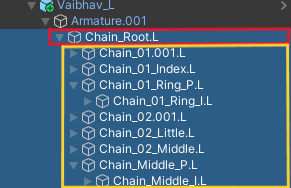
各ボーンの位置
■Chain_01.001
垂れているチェーン(親指寄り)
■Chain_01_Index
人差指のリングとの接合部
■Chain_01_Ring_P
薬指の指の第三関節辺り
■Chain_01_Ring_I
薬指の第二関節辺り
■Chain_02.001
垂れているチェーン(小指寄り)
■Chain_02_Little
小指のリングとの接合部
■Chain_02_Middle
中指のリングとの接合部(下側)
■Chain_Middle_P
中指のリングとの接合部(上側)
■Chain_Middle_I
中指の第二関節辺り
いい感じにトランスフォームできたら調整終了です。アップロードに進んでください。
同じアバターで何回も使いたい場合は、Projectに編集後の本アイテムのルートをD&Dして別プレハブにしておくと楽です。
(不具合を発見した際はショップかXのDMにご連絡ください。)